


К сожалению, 1С не советует своим пользователям пользоваться веб-сервером в режиме файлов, а использовать исключительно серверный режим. Но надо понимать, что для фирм небольшого формата, где работает не больше нескольких бухгалтеров, отличным вариантом является работа с помощью веб-серверов с современными конфигурациями с «управляемыми формами». Поскольку это дает возможность относительно быстро подключиться к базе сетевых компьютеров, учитывая то, что сами компьютеры устаревшие. Тут главное, чтобы web-сервер и главный компьютер с базами были более или менее нормальными.
Несколько шагов для удачной настройки web-сервера на Apache и 1С, а также файлового варианта без данных.
1. Найти и скачать файл с установщиком Apache.
По каким-то неизвестным нам причинам, Apache теперь не выкладывает новые версии в форматах самораспаковывающихся дистрибутивов. Но нам вполне отлично подойдет не совсем новая версия — дистрибутив 2.2.25, который позволит нам использовать удобный в применении установщик, а также избежать в дальнейшем лишних телодвижений. Учтите: ветка Apache 2.2 больше не поддерживается — последний выпуск 2.2.34 вышел в июле 2017 года, и обновлений безопасности для нее нет. Разработчики Apache рекомендуют перейти на версию 2.4.
Скачивать этот файл желательно с сайта — /dist/httpd/binaries/win32
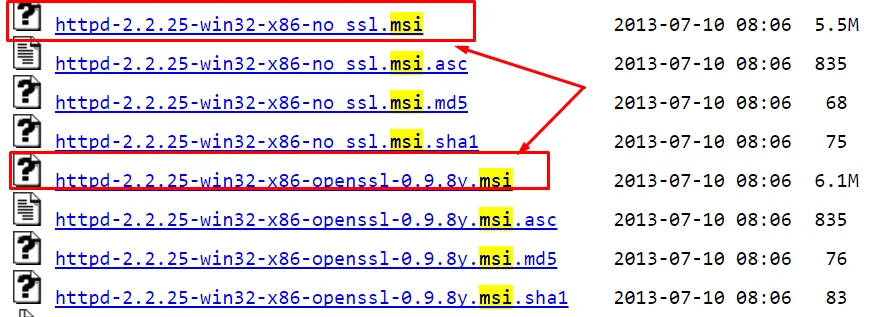
Также уточним, что разумнее всего использовать только *.msi установщик.
К тому же, не рекомендовано пользоваться 64-битной 1С, поскольку вероятно то, что у вас возникнут значительные проблемы во время попыток подключить другие устройства или библиотеки.
В случае того, если вы планируете открывать базы в вашей локальной сети, то используйте «no ssl» дистрибутив, а если для открытия базы в интернете, пользуйтесь «ssl» дистрибутивом.
Мы же будем рассматривать сам процесс на сервере без ssl, который будет использоваться в локальной сети.
2. Устанавливаем установщик, который мы скачали.
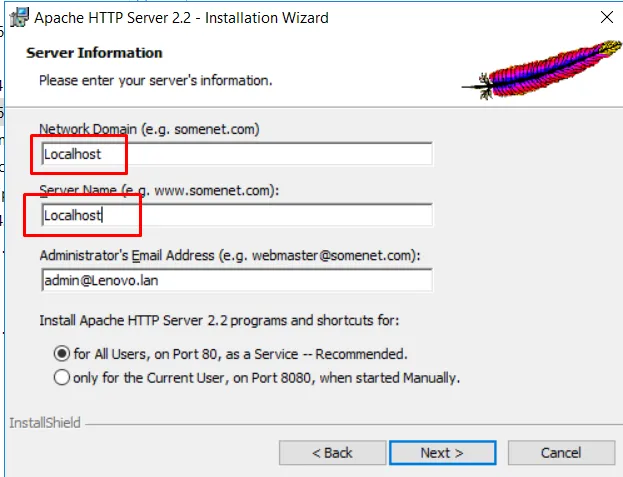
Для начала, нужно заполнить Network Domain: Localhost и Server name: Localhost.
Потом нам надо нажать на NEXT, Setup type: Typical NEXT, NEXT, INSTALL и Finish.
3. Убедимся в том, что сервер запустился.
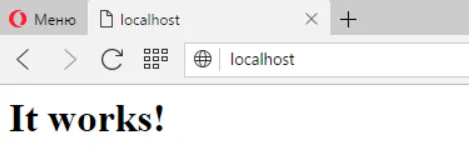
Чтобы это сделать, надо в любом браузере ввести адрес сайта http://localhost. Следом появится оповещение «It Works!».
Далее мы узнаем IP адрес, который мы используем. Потом нужно найти значок локальной сети, нажать на него и запустить «Центр управления сетями и общим доступом».
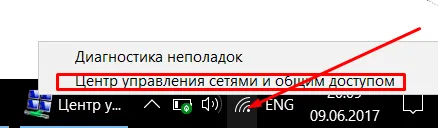
Далее нажимаем на нашу сеть.
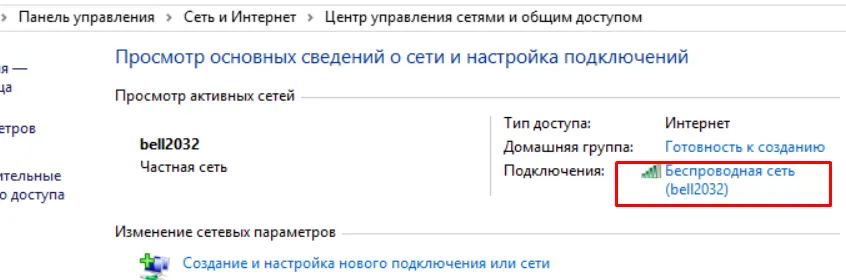
Потом нажимаем на иконку «Сведения».
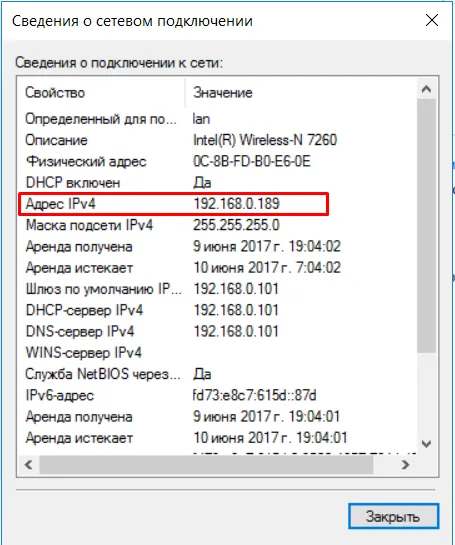
У нас IP адрес локальной сети — 192.168.0.189
Далее мы вернемся в браузер и еще раз убедимся, что страница с оповещением «It Works» доступна по вашему IP-адресу.
Если мы снова видим нужную нам страницу, то все хорошо и мы двигаемся в правильном направлении!
4. Убедимся в доступе к сайту с остальных устройств и настроим брандмауэр.
Итак, для начала мы делаем попытку запустить сайт с иного устройства, но тоже в локальной сети.
В случае того, если что-то пойдет не так, то вместо нужного нам оповещения появится «Не удается получить доступ к сайту» или что-то подобное.
В таком случае, нам нужно настроить брандмауэр.
Чтобы это сделать, используем устройство, на котором установлен Apache. Далее нажимаем на иконку «Панель управления», потом кликаем на «Система и безопасность» и «Брандмауэр Windows».
Потом выбираем «Дополнительные параметры».
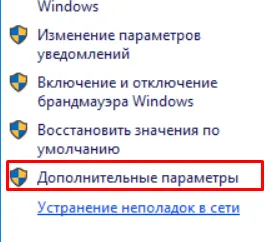
- Потом мы нажимаем на иконку «Правила для входящих подключений» и кликаем на «Создать правило»
- Затем нажимаем на «Для порта».
- После выбираем иконку Протокол TCP и Определенные локальные порты: 80.
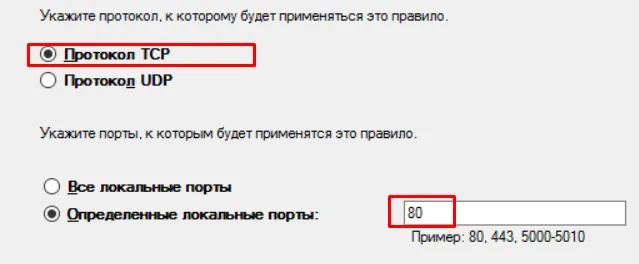
Следующая наша задача установить «Разрешить подключение» и поставить три галочки.
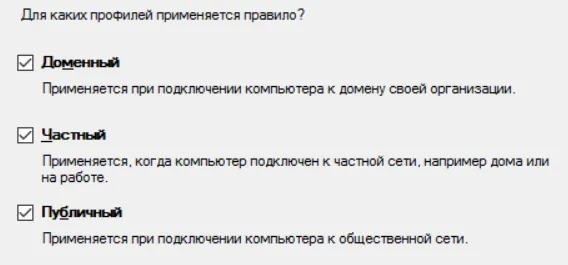
Потом нам надо ввести любое имя, мы, к примеру, ввели «Веб сервер 80 порт для 1С».
Отлично, мы справились!
Нам осталось только проверить, что и остальные устройства отображают нужную страницу!
5. Запустить базу данных.
Теперь запускаем конфигуратор базы. Напомним, запускать 1С надо только от имени администратора.
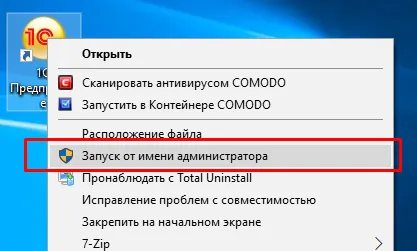
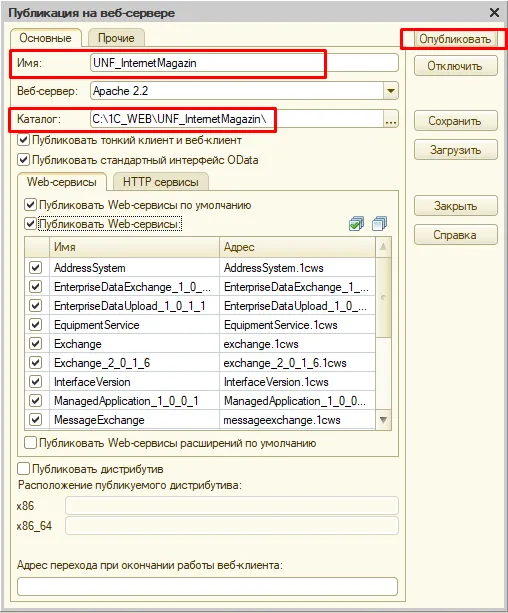
Потом мы кликаем на «Администрирование» и следом на «Публикация на веб-сервере».
Заполнить графу с именем можно только латинскими символами, не пользуясь пробелами, но есть возможность использовать подчеркивания.
В графе «Веб-сервер» вписываем Apache.
Что собой представляет каталог? По факту, это перечень файлов. Удобнее всего назвать каталог как и базу, поскольку так будет проще для самого пользователя.
Другие флажки стоит оставить в том виде, что и на скриншоте. На этом этапе их значения не особо нам важны, поэтому с ними можно будет разобраться чуть позже.
Затем кликаем на «Опубликовать». В том случае, когда при выборе этой иконки появляется оповещение о невозможности запуска программы, нужно выйти из программы 1С и запустить от имени администратора.
Перед вами появится оповещение «Публикация выполнена». Если появится оповещение «Перезапустить ли веб-сервер», нужно согласиться.
Теперь делаем попытку запустить в браузере базу, а если все прошло хорошо, то запускаем и с остальных устройств!
Поздравляем, вы успешно настроили веб-сервер Apache для 1С!