


სამწუხაროდ, 1C თავის მომხმარებლებს ფაილურ რეჟიმში ვებსერვერის გამოყენებას არ ურჩევს და მხოლოდ სერვერულ რეჟიმს სთავაზობს. თუმცა უნდა გვესმოდეს, რომ მცირე ფირმებისთვის, სადაც რამდენიმე ბუღალტერზე მეტი არ მუშაობს, ვებსერვერის მეშვეობით მუშაობა „მართვადი ფორმების“ მქონე თანამედროვე კონფიგურაციებთან შესანიშნავი ვარიანტია. ის საშუალებას იძლევა, ქსელის კომპიუტერები ბაზას შედარებით სწრაფად დაუკავშირდეს, მიუხედავად იმისა, რომ თავად კომპიუტერები მოძველებულია. აქ მთავარია, რომ ვებსერვერი და ბაზების მქონე მთავარი კომპიუტერი მეტ-ნაკლებად ნორმალური იყოს.
რამდენიმე ნაბიჯი Apache-სა და 1C-ზე ვებსერვერის წარმატებული კონფიგურაციისთვის, ასევე ფაილური ვარიანტისთვის მონაცემების გარეშე.
1. Apache-ის ინსტალერის მოძებნა და ჩამოტვირთვა
ჩვენთვის უცნობი მიზეზების გამო Apache ახალ ვერსიებს თვითგახსნადი დისტრიბუტივების ფორმატში აღარ აქვეყნებს. თუმცა ჩვენ სავსებით გამოგვადგება არცთუ ახალი ვერსია — დისტრიბუტივი 2.2.25, რომელიც საშუალებას მოგვცემს, გამოვიყენოთ მოსახერხებელი ინსტალერი და შემდგომში ზედმეტი მოქმედებები ავიცილოთ. გაითვალისწინეთ: Apache 2.2 შტო აღარ არის მხარდაჭერილი — ბოლო გამოშვება 2.2.34 2017 წლის ივლისში გამოვიდა და მისთვის უსაფრთხოების განახლებები არ გამოდის. Apache-ის დეველოპერები 2.4 ვერსიაზე გადასვლას გირჩევენ.
ეს ფაილი სასურველია ჩამოტვირთოთ საიტიდან: /dist/httpd/binaries/win32
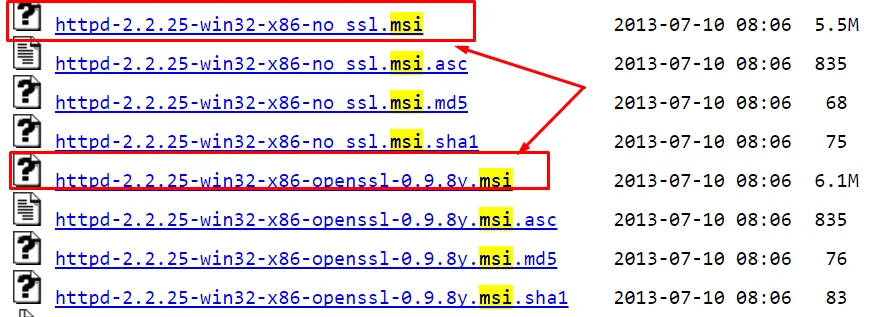
ასევე დავაზუსტებთ, რომ ყველაზე გონივრულია მხოლოდ *.msi ინსტალერის გამოყენება.
ამასთან, 64-ბიტიანი 1C-ის გამოყენება რეკომენდებული არ არის, რადგან დიდი ალბათობით სხვა მოწყობილობების ან ბიბლიოთეკების დაკავშირების მცდელობისას სერიოზული პრობლემები შეგექმნებათ.
თუ ბაზების გახსნას ლოკალურ ქსელში გეგმავთ, გამოიყენეთ „no ssl“ დისტრიბუტივი, ხოლო ბაზის ინტერნეტში გასახსნელად — „ssl“ დისტრიბუტივი.
ჩვენ კი თავად პროცესს ssl-ის გარეშე სერვერზე განვიხილავთ, რომელიც ლოკალურ ქსელში იქნება გამოყენებული.
2. ჩამოტვირთული ინსტალერის გაშვება
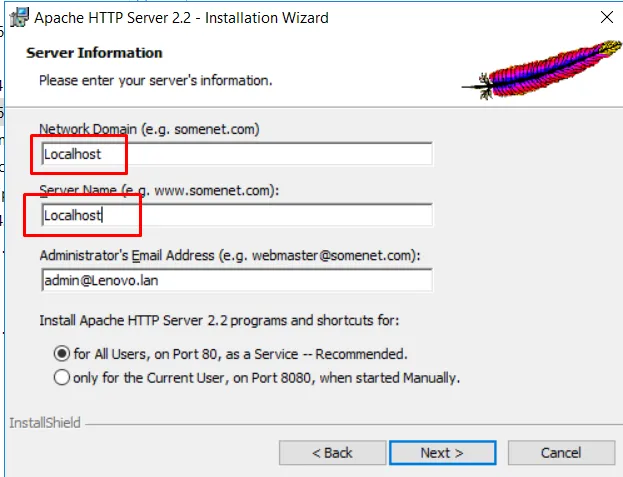
დასაწყისისთვის უნდა შეავსოთ Network Domain: Localhost და Server name: Localhost.
შემდეგ ვაჭერთ NEXT, Setup type: Typical NEXT, NEXT, INSTALL და Finish.
3. ვრწმუნდებით, რომ სერვერი გაეშვა
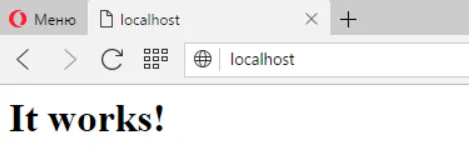
ამისთვის ნებისმიერ ბრაუზერში უნდა შეიყვანოთ საიტის მისამართი http://localhost. ამის შემდეგ გამოჩნდება შეტყობინება „It Works!“.
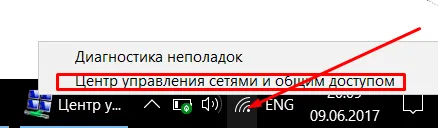
შემდეგ გავარკვევთ IP მისამართს, რომელსაც ვიყენებთ. ამისთვის უნდა ვიპოვოთ ლოკალური ქსელის ხატულა, დავაჭიროთ მას და გავხსნათ „Network and Sharing Center“.
შემდეგ ვაჭერთ ჩვენს ქსელს.
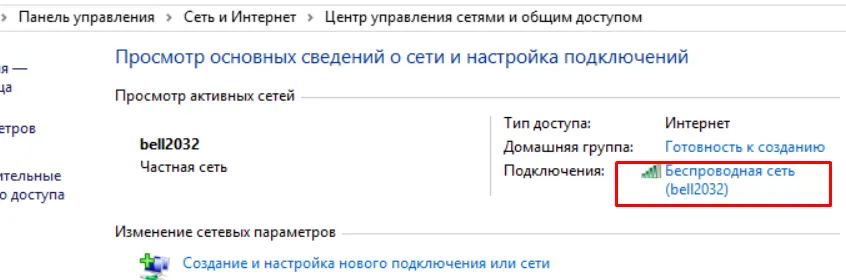
შემდეგ ვაჭერთ ღილაკს „Details“.
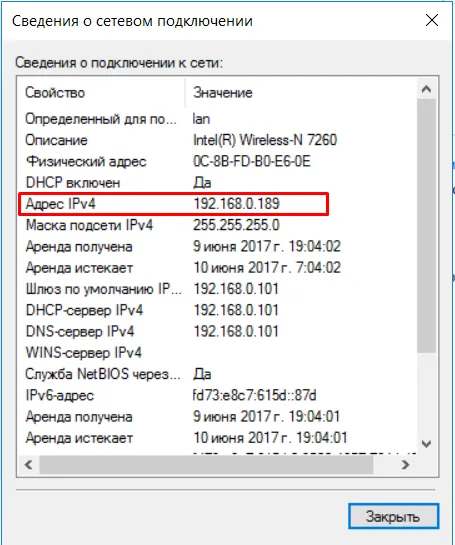
ჩვენი ლოკალური ქსელის IP მისამართია 192.168.0.189
შემდეგ ბრაუზერს დავუბრუნდებით და კიდევ ერთხელ დავრწმუნდებით, რომ გვერდი შეტყობინებით „It Works“ თქვენი IP მისამართითაც ხელმისაწვდომია.
თუ საჭირო გვერდს ისევ ვხედავთ, ყველაფერი რიგზეა და სწორი მიმართულებით მივდივართ!
4. წვდომა სხვა მოწყობილობებიდან და ფაიერვოლის კონფიგურაცია
ასე რომ, დასაწყისისთვის ვცდილობთ საიტის გახსნას სხვა მოწყობილობიდან, რომელიც ასევე ლოკალურ ქსელშია.
თუ რამე არასწორად წავა, საჭირო შეტყობინების ნაცვლად გამოჩნდება „This site cannot be reached“ ან რაიმე მსგავსი.
ასეთ შემთხვევაში ფაიერვოლის კონფიგურაცია დაგვჭირდება.
ამისთვის ვიყენებთ მოწყობილობას, რომელზეც Apache არის დაყენებული. შემდეგ თანმიმდევრობით ვაჭერთ: „Control Panel“, „System and Security“ და „Windows Firewall“.
შემდეგ ვირჩევთ „Advanced settings“.
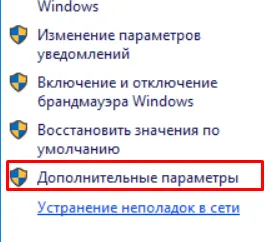
- შემდეგ ვაჭერთ „Inbound Rules“ და ვირჩევთ „New Rule“
- შემდეგ ვაჭერთ „Port“.
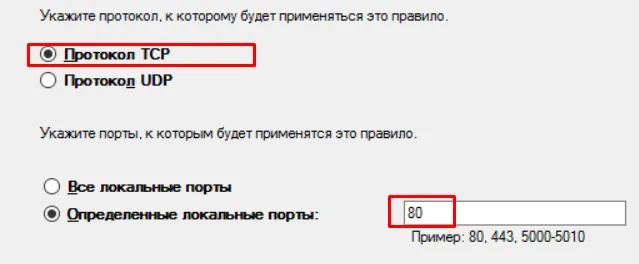
- ამის შემდეგ ვირჩევთ TCP პროტოკოლს და Specific local ports: 80.
ჩვენი შემდეგი ამოცანაა, ავირჩიოთ „Allow the connection“ და სამივე ველი მოვნიშნოთ.
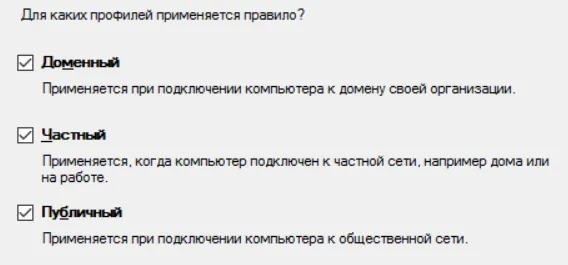
შემდეგ უნდა შევიყვანოთ ნებისმიერი სახელი, ჩვენ, მაგალითად, შევიყვანეთ „ვებსერვერი 80 პორტი 1C-ისთვის“.
შესანიშნავია, გამოგვივიდა!
დაგვრჩა მხოლოდ იმის შემოწმება, რომ სხვა მოწყობილობებზეც საჭირო გვერდი ჩანს!
5. მონაცემთა ბაზის გაშვება
ახლა ბაზას კონფიგურატორში (Designer) ვუშვებთ. შეგახსენებთ: 1C მხოლოდ ადმინისტრატორის სახელით უნდა გაუშვათ.
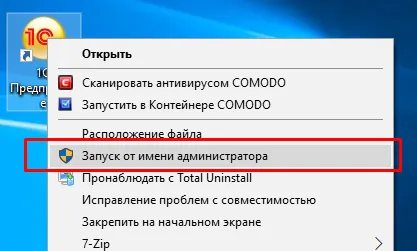
შემდეგ ვაჭერთ „Administration“ და მერე „Publish to web server“.
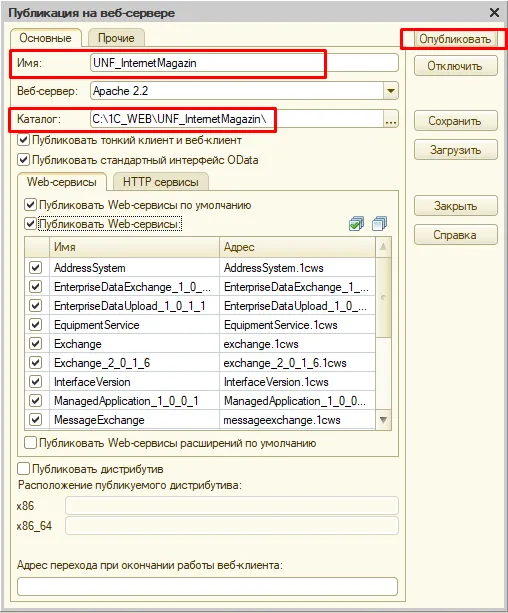
სახელის ველის შევსება მხოლოდ ლათინური სიმბოლოებით შეიძლება, ჰარების გარეშე, თუმცა ქვედა ტირეების გამოყენება დასაშვებია.
ველში „Web server“ ვწერთ Apache.
რას წარმოადგენს კატალოგი? ფაქტობრივად, ეს ფაილების ჩამონათვალია. კატალოგისთვის ყველაზე მოსახერხებელია ბაზის სახელის დარქმევა, რადგან ასე თავად მომხმარებლისთვის იქნება უფრო მარტივი.
დანარჩენი მოსანიშნი ველები ისე დატოვეთ, როგორც სკრინშოტზეა. ამ ეტაპზე მათი მნიშვნელობა ჩვენთვის არსებითი არ არის, ამიტომ მათ ცოტა მოგვიანებით გავარკვევთ.
შემდეგ ვაჭერთ „Publish“. თუ ამ ღილაკზე დაჭერისას გამოჩნდება შეტყობინება, რომ პროგრამის გაშვება შეუძლებელია, უნდა გახვიდეთ 1C-იდან და ის ადმინისტრატორის სახელით გაუშვათ.
გამოჩნდება შეტყობინება „Publication completed“. თუ გამოჩნდება შეკითხვა „Restart the web server?“, უნდა დაეთანხმოთ.
ახლა ვცდილობთ ბაზის გაშვებას ბრაუზერში და თუ ყველაფერმა კარგად ჩაიარა, მას სხვა მოწყობილობებიდანაც ვუშვებთ!
გილოცავთ, თქვენ წარმატებით დააკონფიგურირეთ Apache ვებსერვერი 1C-ისთვის!